technische Anleitung Nachhilfe-Unterricht online
genaue Anleitung für optimale Online-Nachhilfe
Bitte bereiten Sie die folgenden Komponenten auf Ihrem PC zu Hause vor:- RustDesk heruntergeladen:
Klicken Sie auf der RustDesk-Seite den blauen Button mit der Aufschrift .
Höchstwahrscheinlich hat Ihr PC in die Architektur "x86-64 (64-bit)". Wählen Sie in dieser Zeile Ihr Betriebssystem. Für Windows empfehle ich "MSI". Starten Sie die geladene Datei nach dem Download mit einem Doppelklick und folgen Sie den Anweisungen.
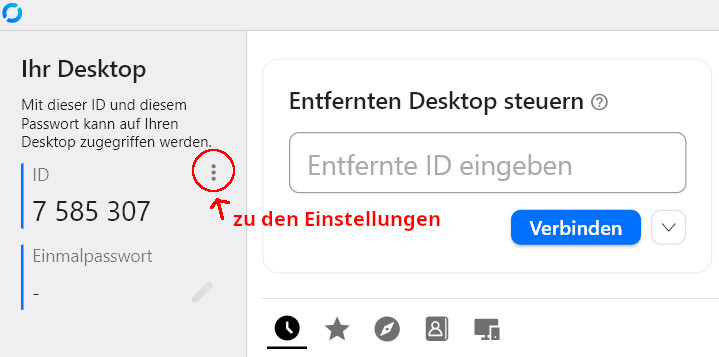
Starten Sie RustDesk und klicken Sie rechts oben auf das Symbol für Einstellungen:
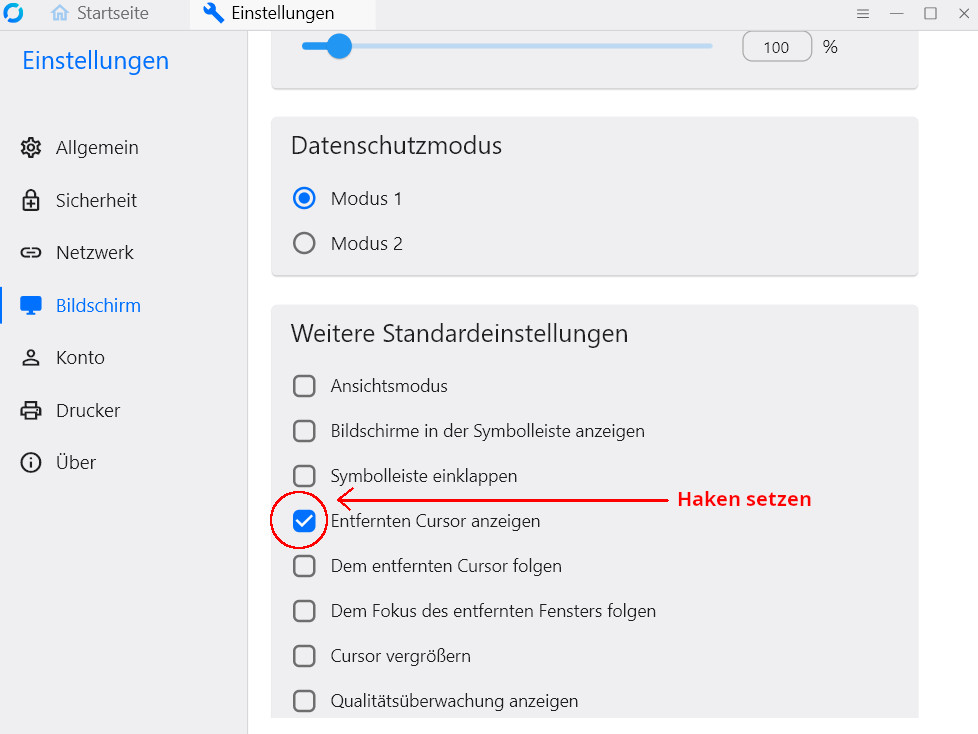 Wählen Sie dann links den Bereich Bildschirm aus und setzen Sie rechts unter "weitere Standardeinstellungen" (etwas runter scrollen) den Haken bei
"Entfernten Cursor anzeigen".
Dieser Vorgang ist nur einmalig nötig.
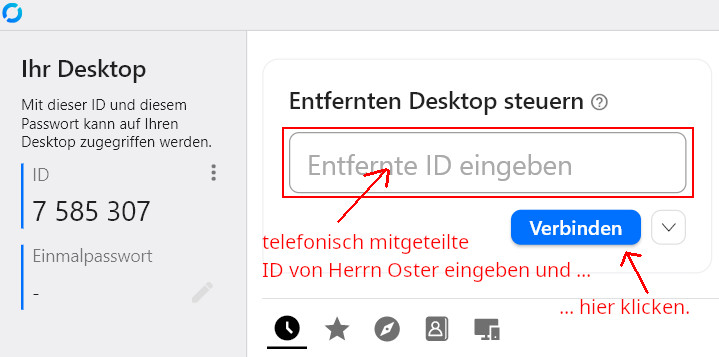
Zu Beginn jeder Online-Nachhilfestunde geben Sie dann die ID ein, welche ich Ihnen telefonisch durchgebe und klicken auf .
- Beginn der Stunde: Anruf über Handy oder Festnetz, bitte mit Kopfhörern. Danach Start des bereits installierten und konfigurierten Programms RustDesk (siehe oben).
- Optional: Öffnen Sie im Browser die Oberfläche für WhatsappWeb, damit Bilder aus Büchern o.ä.
einfach und komfortabel ausgetauscht werden können und hierüber Dateien auf dem Computer gespeichert werden können.
Wahrscheinlich müssen Sie WhatsappWeb einmalig mit Ihrem Handy verbinden. Starten Sie dazu die Whatsapp-App auf dem Handy, gehen Sie rechts oben in die Einstellungen und wählen Sie WhatsApp Web aus. Klicken Sie auf das Plus-Symbol rechts oben und scannen Sie den QR-Code, der im Browser angezeigt wird.
Dieser Vorgang ist nur einmalig nötig.